



PowerPointで大量のスライドに画像を載せるとき、毎回手作業で明るさ調整・トリミング・ロゴ貼り付けをするのは本当に大変ですよね。(そんなことするのはブロガーだけ?)
今回はVBAマクロを使って、これらの作業を一括自動化する方法をまとめました。
マクロは全部で4本。順番に使えば、スライド制作の画像処理作業が自動で完了します。
📋 この記事でわかること
- マクロのセキュリティ設定の解除方法
- マクロ① 画像処理(明るさ)
- マクロ② 画像処理(トリミング・最大化)
- マクロ③ ロゴを全ページに自動貼り付け
- マクロ④ 全ページをPNG形式でエクスポート
- マクロの実行方法と、マクロ有効ブック(.pptm)での保存方法
不満からパワポ作業へ
ネットで調べてCanvaを使って画像を編集していました。ただ、たくさん使っているうちに、容量制限か何かで使えなくなってしまったので、代替案を考えました。
会社員としてPowerPoint(パワポ)を使うことには慣れていたので、画像を貼り付け、ロゴを1つ1つつけて、画像出力していました。同じ作業が面倒なので、AIに相談しながらパワポで使えるマクロを作り、1クリックでできる作業にしました。
めっちゃ楽になりました。
会社で使えるアプリなので許可取り不要!マクロをコピーすれば、パワポを多用する会社員の仕事でも活用できます。
マクロを使う前の準備
VBAエディタへの貼り付け方(共通手順)
どのマクロも以下の手順で登録します。
- PowerPointを開く
- Alt + F11 でVBAエディタを起動
- 「挿入」→「標準モジュール」をクリック
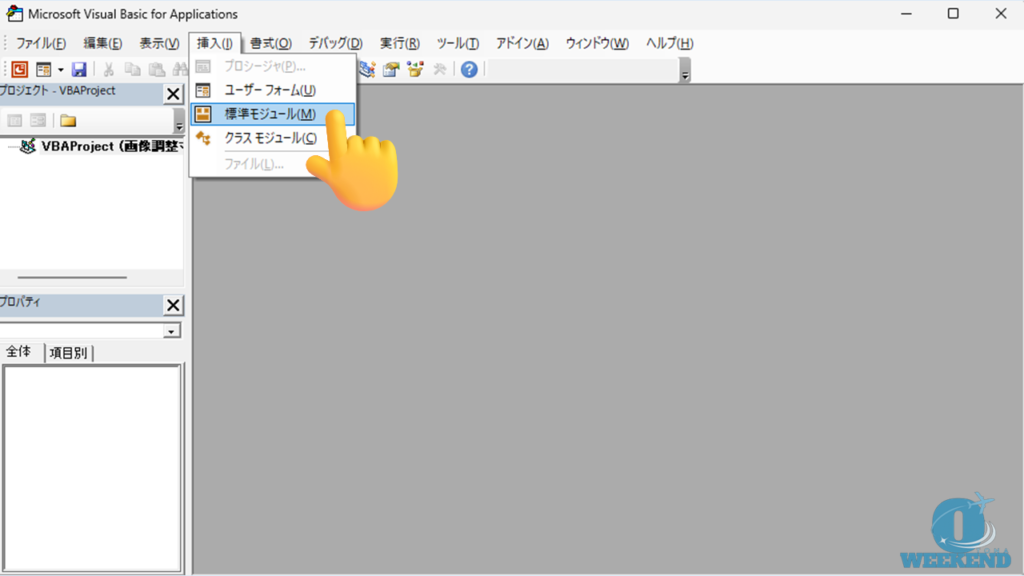
- マクロコードを貼り付ける
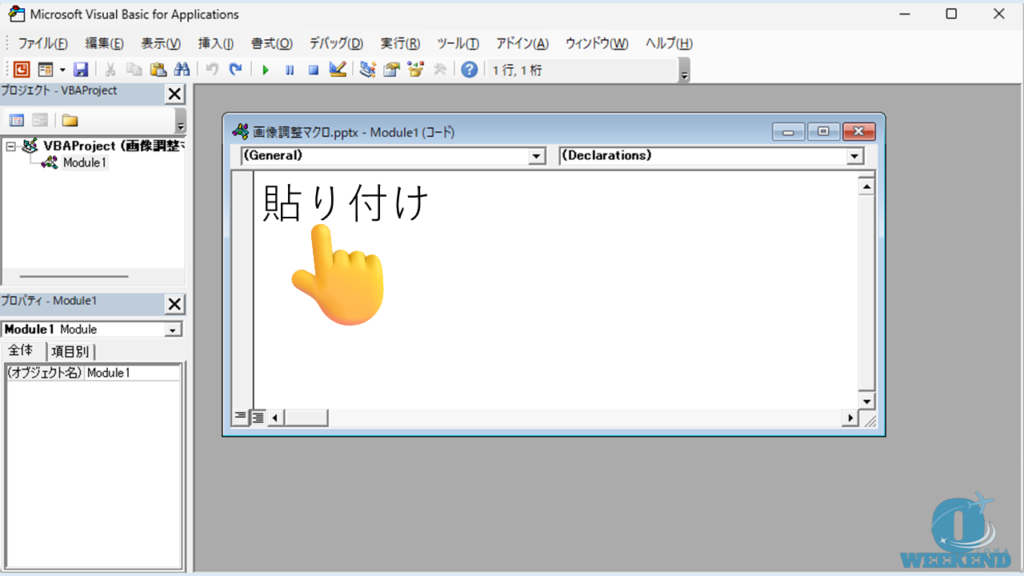
- Alt + F11 でPowerPointに戻る
- Alt + F8 でマクロを選択して「実行」
⚠️ セキュリティ警告が出た場合
「セキュリティの設定によりマクロが無効にされています」と表示される場合は、以下を確認してください。
方法①:ファイルのプロパティで許可する(推奨)
- ファイルを右クリック →「プロパティ」
- 「全般」タブ下部の「セキュリティ」欄で「許可する」にチェック → OK
- ファイルを開き直す
方法②:トラストセンターで設定変更
- 「ファイル」→「オプション」→「トラストセンター」→「トラストセンターの設定」
- 「マクロの設定」→「警告を表示してすべてのマクロを無効にする」を選択 → OK
- 再起動後、上部の黄色いバーで「コンテンツの有効化」をクリック
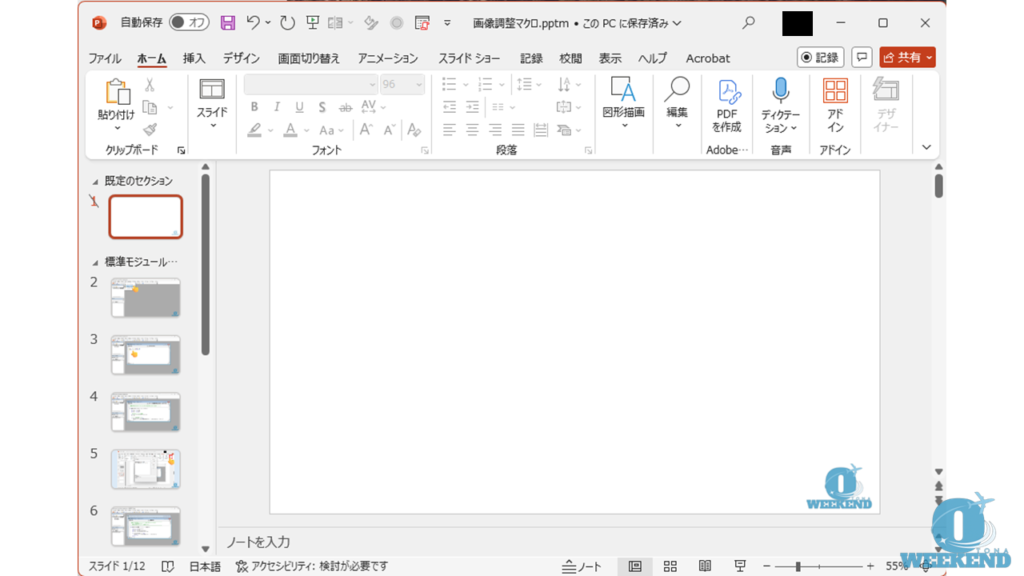
1ページ目にロゴ配置
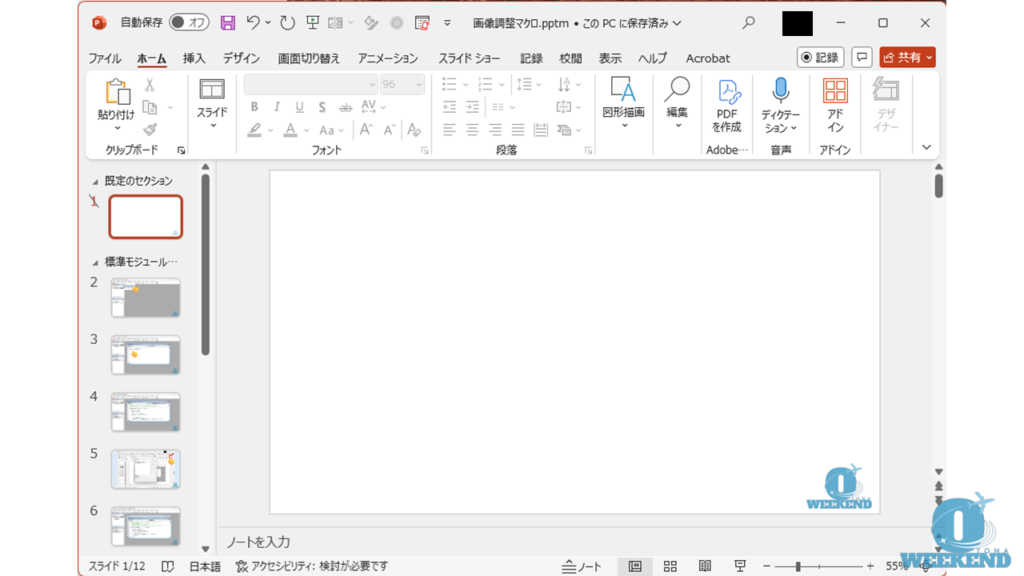
全ページに移植するためのロゴ画像を貼り付けておきます。1ページ目は非表示で、出力対象外にします。
2ページ目以降に画像配置
各スライドに画像を貼り付けていきます。
モザイク処理は事前にやっておき、ペーストで貼り付けましょう。

画像が多い場合は「セクション名」を付けておくと、今後画像を探したり、検索で便利です。「ファイル名01_セクション名01.png」で画像のファイル名を付けていきます。
マクロ① 画像処理(明るさ)
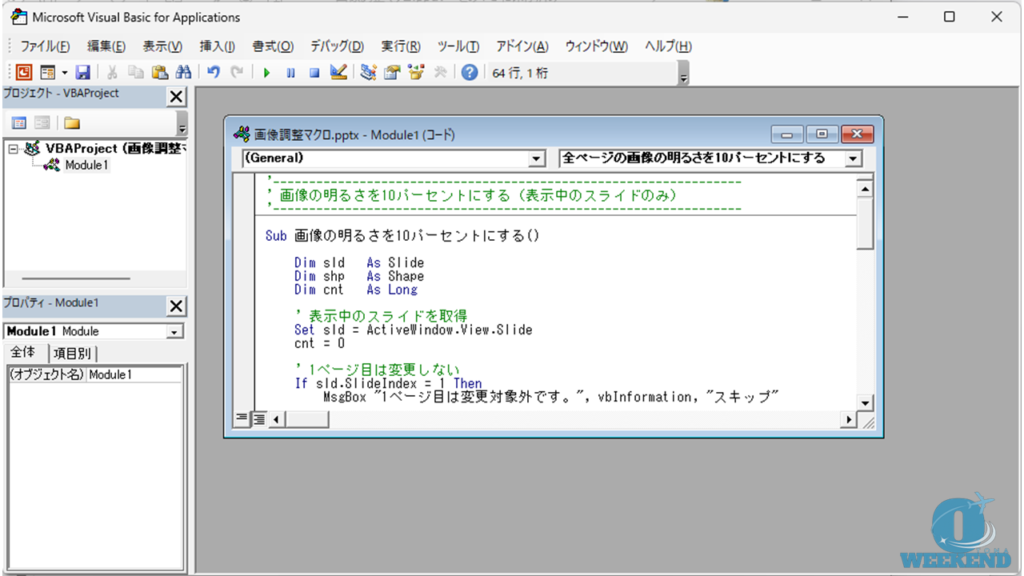
各スライドの画像に対して、以下を自動処理します。
| 処理 | 内容 |
|---|---|
| 明るさ +10% | 画像に一律適用(実行するたびに明るさが再設定されます。既に適用済みかどうかを判定する仕組みはありません) |
適用ルール:
- 1ページ目はスキップ(ロゴページのため)
- 【注意】ロゴ画像を自動判別して除外する処理は入っていません。マクロ②(ロゴ貼り付け)を先に実行してからこのマクロを実行すると、貼り付けたロゴにも明るさ調整がかかります
- スライド内の画像枚数による処理の出し分け(1枚のみ/2枚以上)は行われません。2ページ目以降にあるすべての画像or表示中の画像に一律で明るさ調整を適用します
マクロ名:
明るさをプラス10_表示中(表示中のスライドのみ)明るさをプラス10_全ページ(全スライド一括)

ここからテキストファイルをダウンロードできます
マクロ② 画像処理(16:9トリミング・最大化)
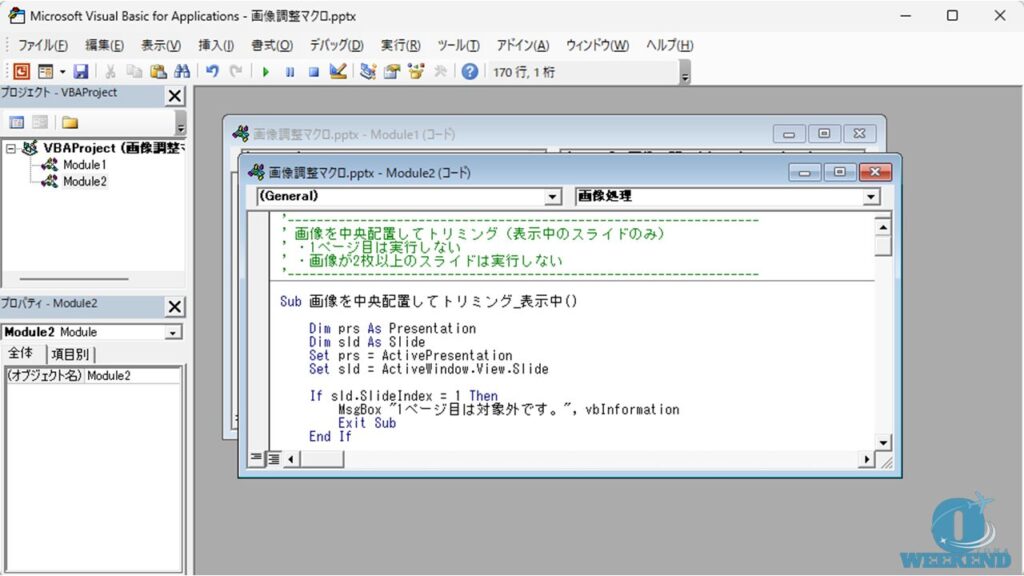
各スライドの画像に対して、以下を自動処理します。
| 処理 | 内容 |
|---|---|
| 16:9 トリミング | 横長・縦長に合わせて左右または上下を均等にカット |
| スライドに最大化 | スライドサイズに拡大してページ中央に配置 |
適用ルール:
- 1ページ目はスキップ(ロゴページのため)
- ロゴ画像を自動判別して除外する処理はありません。スライド内の画像の枚数だけで判定します
- 画像が2枚以上あるスライドは処理をスキップします(マクロ②でロゴを貼り付けた後に実行すると、ロゴ+本文画像で2枚になり対象外になります)
マクロ名:
画像を中央配置してトリミング_表示中(16:9トリミング・表示中のみ)画像を中央配置してトリミング_全ページ(16:9トリミング・全スライド)画像を最大化_表示中(トリミングせず最大化・表示中のみ)画像を最大化_全ページ(トリミングせず最大化・全スライド)
💡 ポイント:トリミング・最大化の処理は毎回リセットしてから再計算するため、複数回実行しても結果は変わりません。ただし「画像が2枚以上のスライドはスキップ」される仕様のため、マクロ②でロゴを貼り付けた後に実行すると対象外になるスライドが出てきます。実行順序にご注意ください。
ここからテキストファイルをダウンロードできます
マクロ③ ロゴを全ページに自動貼り付け
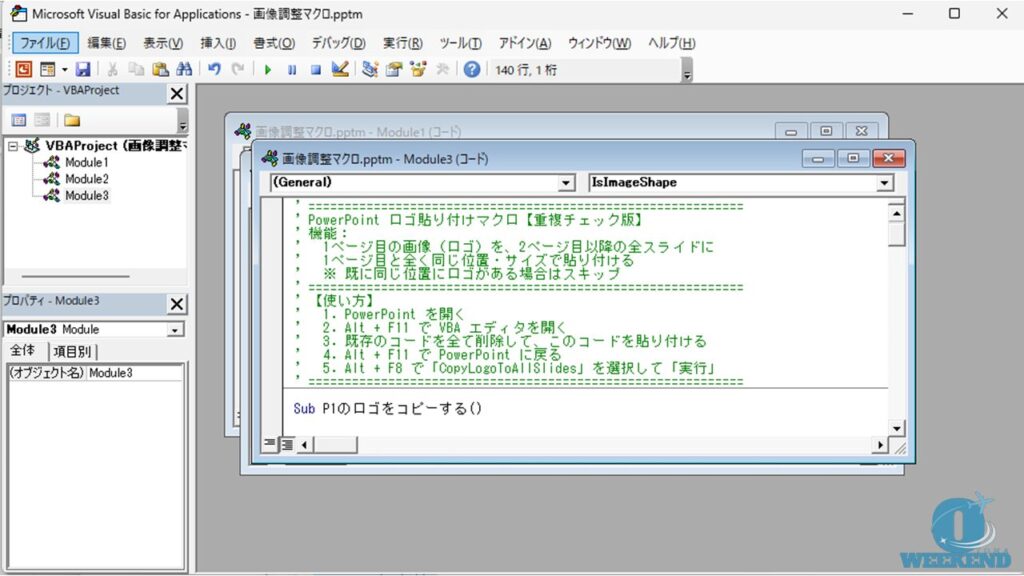
1ページ目にあるロゴ画像を、2ページ目以降の全スライドに同じ位置・サイズで自動コピーします。
- 既に同じ位置にロゴがあるスライドはスキップ(重複防止)
- 1ページ目に複数の画像がある場合は全て対象
- 貼り付け後は最前面に配置
マクロ名:
P1のロゴをコピーする
⚠️ 注意:スライドマスターでロゴを仕込むと、画像の背景にかくれてしまうため、この作業が必要。
マクロ④ 画像でエクスポート
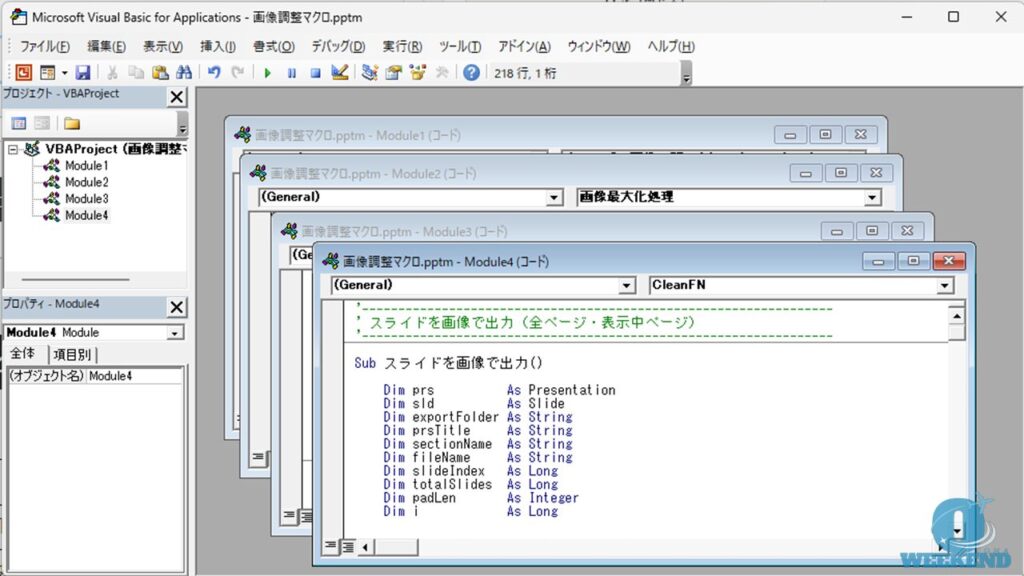
全スライドをPNG形式でまとめて書き出します。
| 項目 | 内容 |
|---|---|
| 出力先フォルダ | パワポファイルと同じ場所に「プレゼンテーションファイル名」と同名のフォルダを新規作成 |
| ファイル名 | 「プレゼン名+通し番号[_セクション名+セクション内通し番号].png」(例:画像調整マクロ001_ロゴ001.png)。PowerPointの「セクション」機能を使って命名し、非表示スライドは除外されます。単純な「ファイル名01.jpg」のような連番ではありません |
| 完了後 | 処理件数と保存先フォルダをメッセージボックスで表示するのみ(フォルダを開くか確認するダイアログは表示されません) |
マクロ名:
画像で出力_全ページ(全スライド)画像で出力_表示中(表示中のスライドのみ)
💡 ポイント:実行前にファイルを保存しておく必要があります。未保存の場合はエラーメッセージが表示されます。また、このマクロは内部でPowerShellスクリプトを一時生成・実行してセクション名を取得する仕組みのため、環境によってはセキュリティソフトの警告対象になる場合があります。
ここからテキストファイルをダウンロードできます
マクロ実行
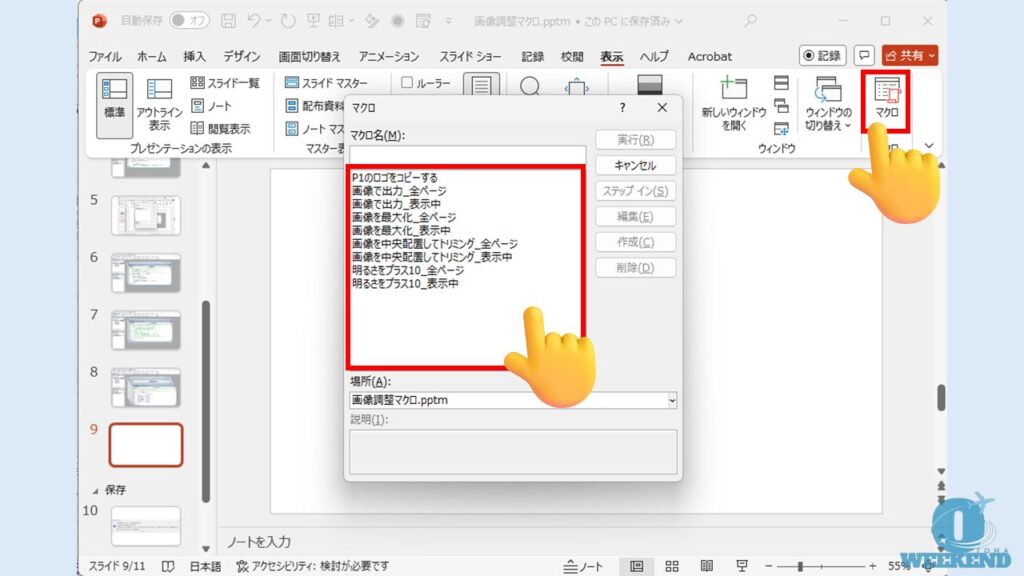
「表示」タブにある「マクロ」を選択すると、今まで仕込んだマクロがありますので、実行したいものを選択して実行します。
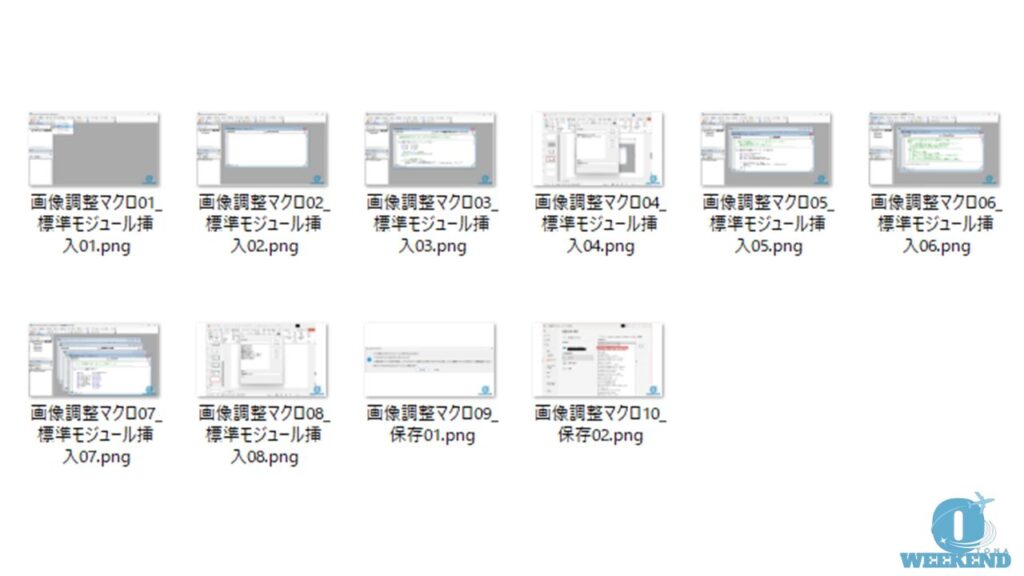
パワーポイントを保存しているフォルダに、パワポファイル名のフォルダとその中に画像が出力されます。
保存
パワーポイントを保存します。
マクロを仕込んでいますので、通常の保存をしようとすると警告が出ます。
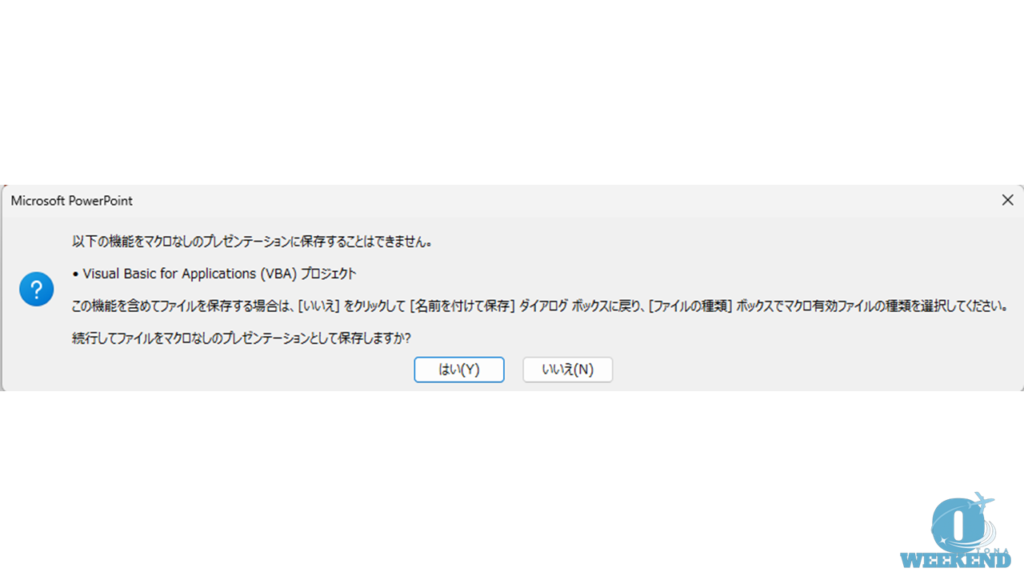
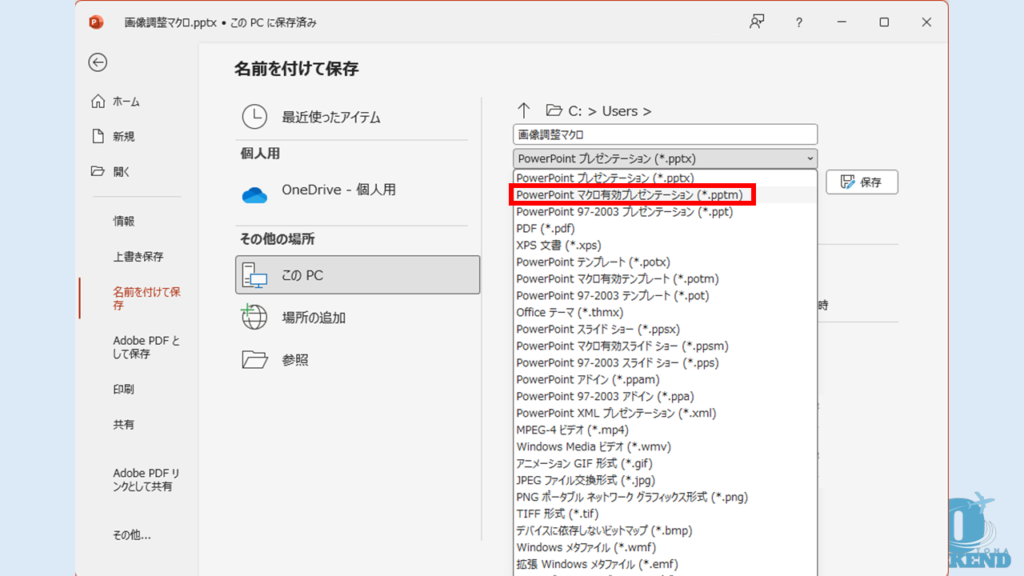
マクロありの拡張子「.pptm」で保存すれば完了です。
まとめ:マクロの実行順序
- 🖼️ ロゴ貼り付けマクロ(
P1のロゴをコピーする)を実行
→ 1ページ目のロゴが全スライドに配置される - ✨ 画像処理マクロ(
明るさをプラス10_全ページ + 画像を中央配置してトリミング_全ページ/画像を最大化_全ページ(別々のマクロです))を実行
→ 明るさ・トリミング・最大化が自動適用される - 📸 PNGエクスポートマクロ(
画像で出力_全ページ)を実行
→ 全ページがPNG形式で一括書き出される
一度マクロを登録してしまえば、次回以降は Alt+F8 で呼び出すだけ。スライド枚数が多いほど時短効果が大きくなります。ぜひ活用してみてください!

コメント