

ブログ記事に写真を載せるとき、顔や住所、レシートの内容など「見せたくない部分」だけ隠したい場面はよくあります。そのたびに専用の画像編集ソフトを用意するのは面倒ですが、実はWindowsに標準で入っている「フォト」アプリだけで十分にモザイク(ぼかし)処理ができます。今回は、そのやり方を手順に沿って紹介します。
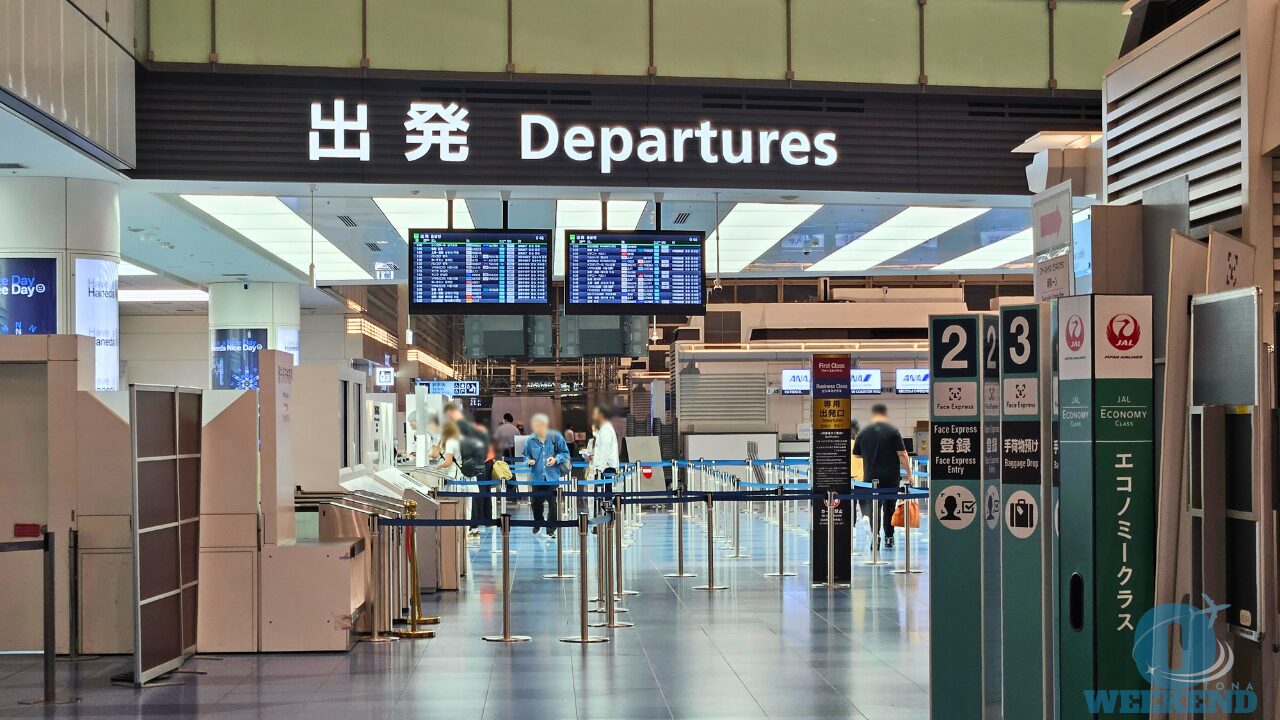
こんなときに困る
有料のアプリで画像編集できるのは当たり前。そうではなく、Windowsに純正アプリとして使うことができるもので、画像編集できればうれしい、そんな思いで調査はじめました。
これによって、会社PCで別のソフトをインストールすることなく作業ができるという会社員にはうれしい特典付きです。
準備するもの
特別なアプリのインストールは不要です。Windowsに最初から入っている「フォト」アプリのみ使用します。
モザイクをかける手順
編集画面を開く
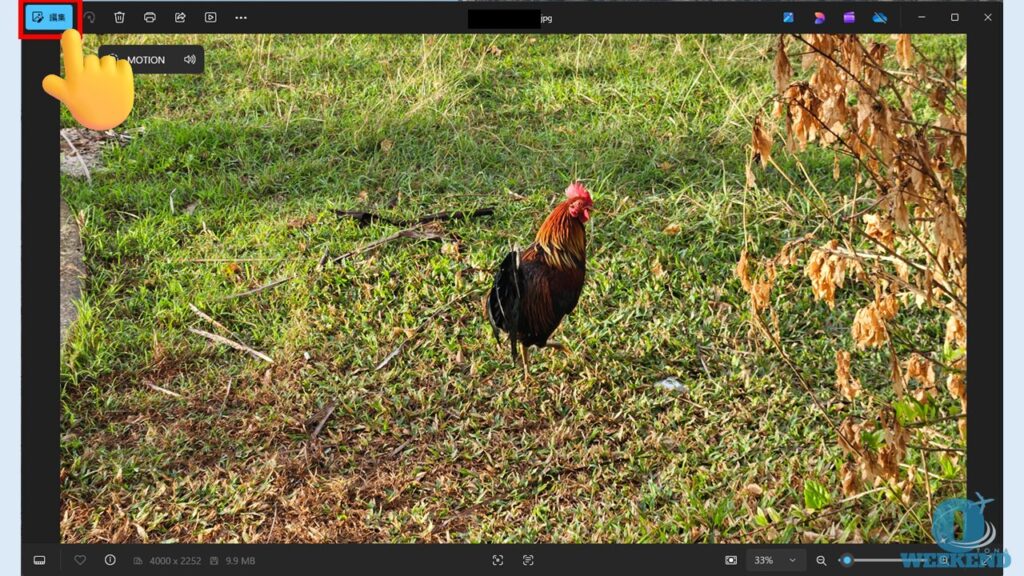
「フォト」アプリで対象の画像を開き、「編集」ボタンを押します。
背景消去ツールを選ぶ
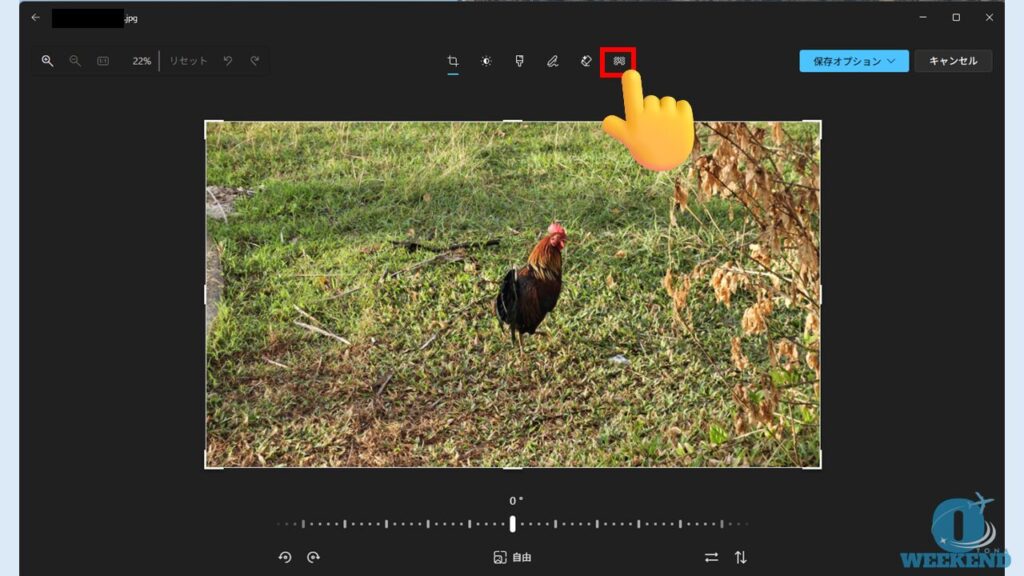
背景を削除するアイコン(背景消去ツール)を選択します。
背景ブラシツールをオンにする
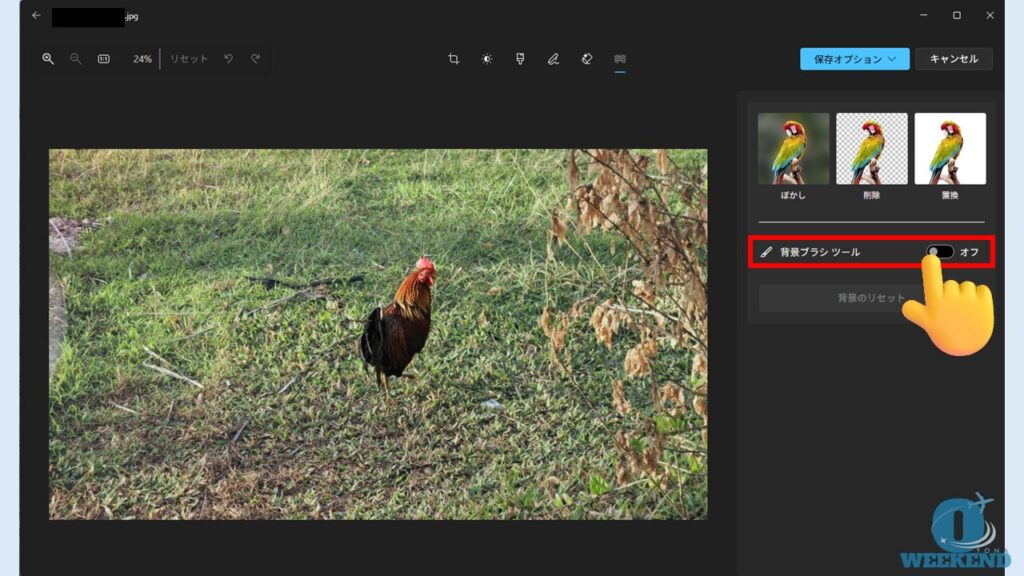
「背景ブラシツール」をオンにすると、背景部分を選択できるようになります。
自動選択をいったんリセットする
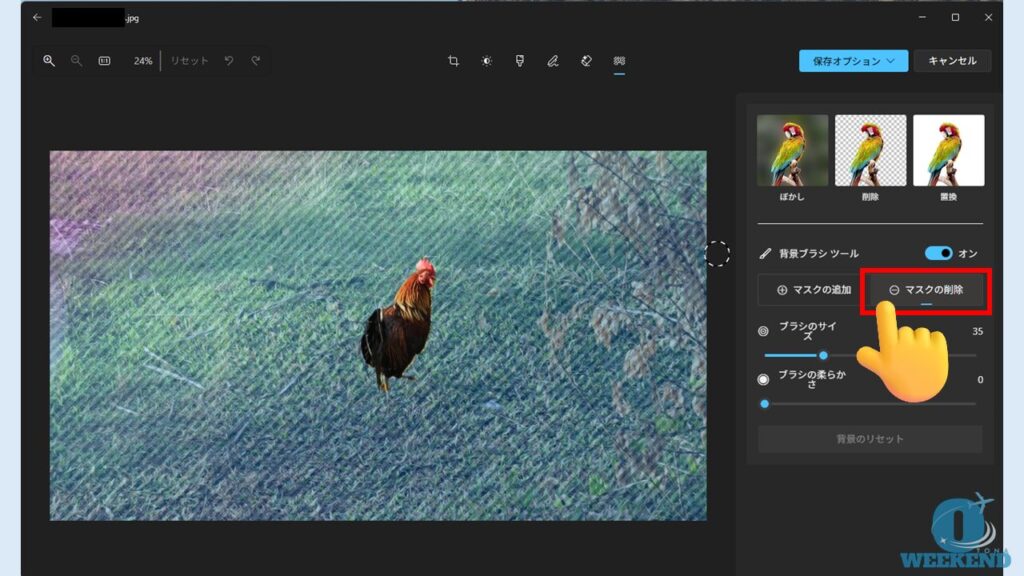
最初は自動で仮の範囲が選択された状態になっています。「マスクの削除」を押して、この選択を一度全解除します。
ウィンドウを狭めて全体を一なぞりする
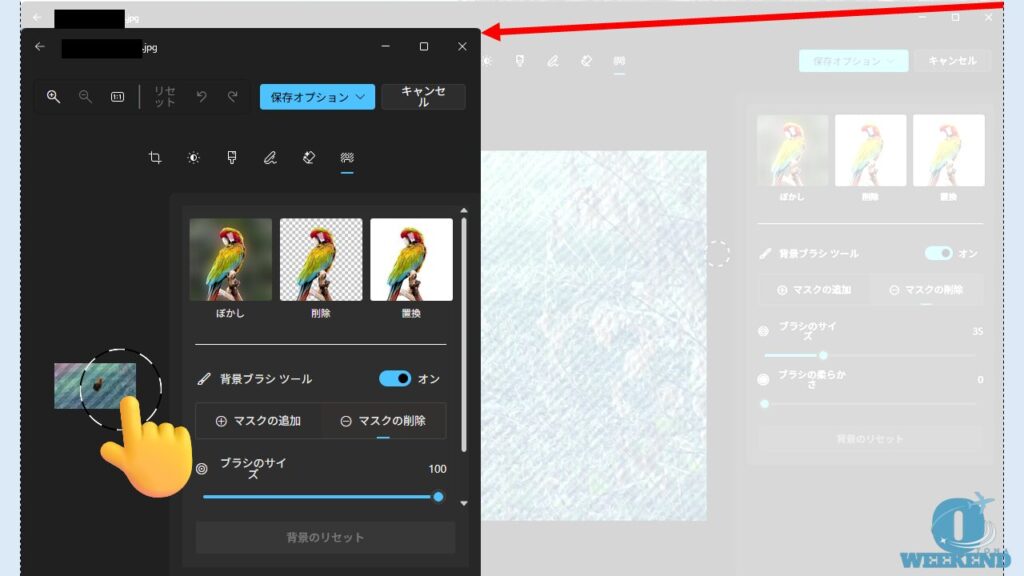
フォトアプリのウィンドウ幅を狭めておくと、ブラシを一回なぞるだけで画面全体をカバーしやすくなります。この状態で「マスク削除」のブラシを使い、画面全体を一度なぞって選択を完全にリセットします。
モザイクを入れたい部分を選択する
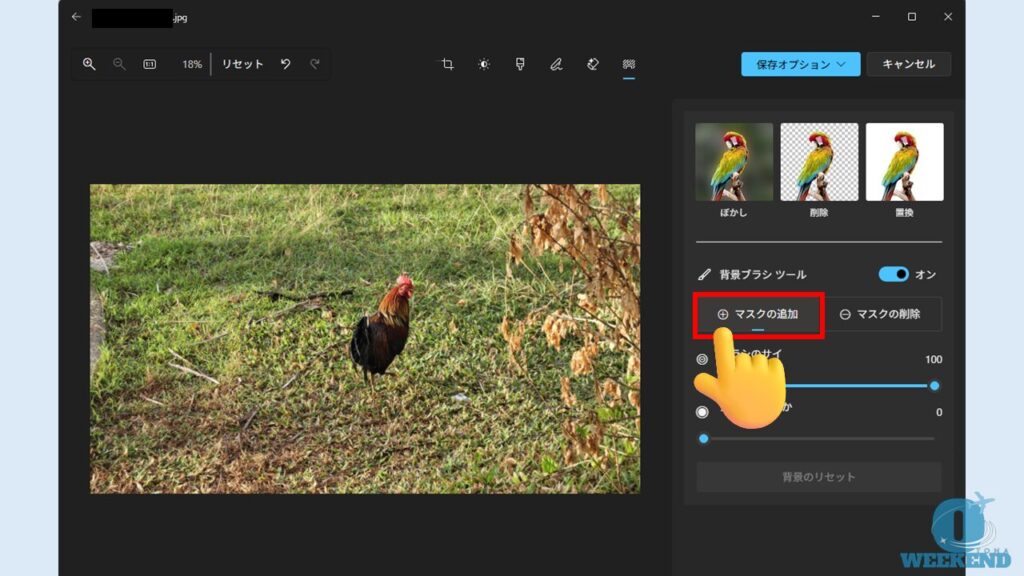
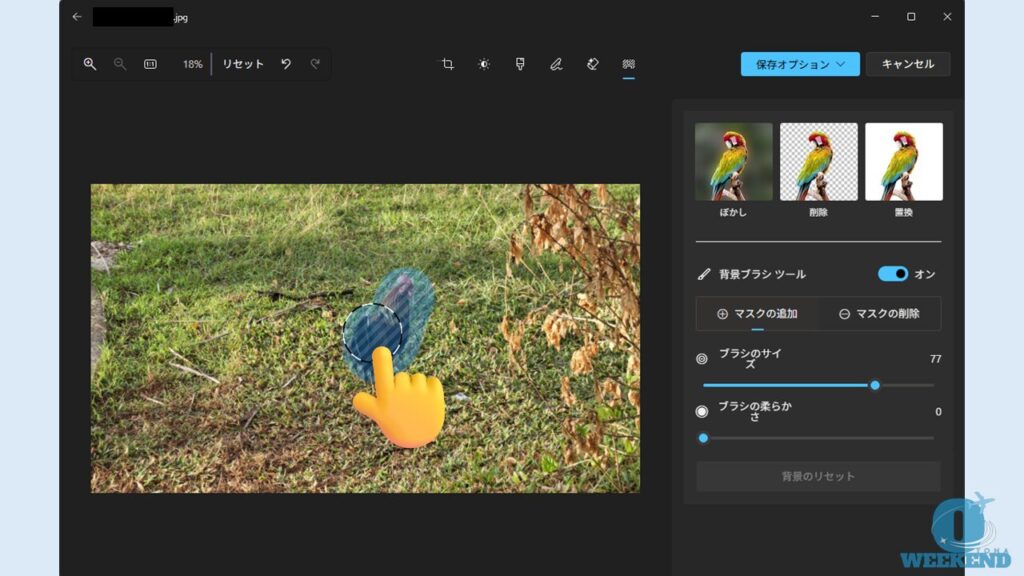
ウィンドウのサイズを元に戻し、「マスクの追加」を選択します。モザイクを入れたい部分をここで選びます。
ぼかしをかけて完成
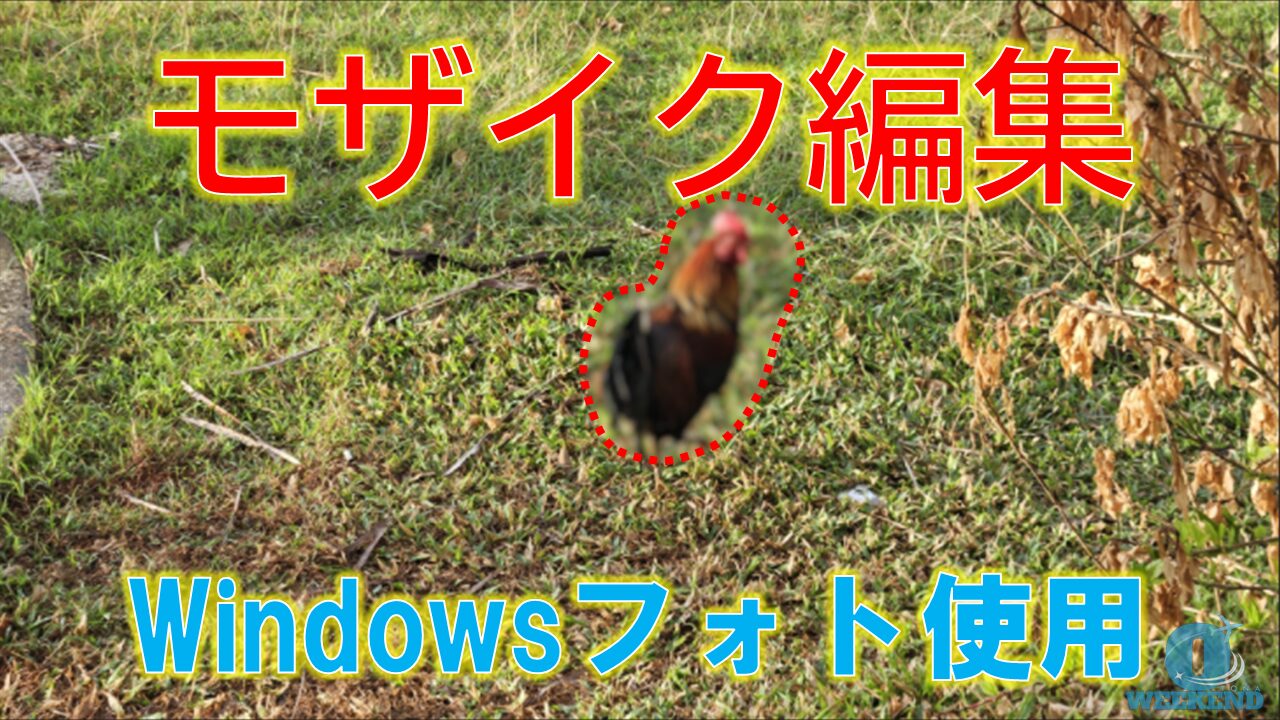
「ぼかし」ボタンを押せば、選択した部分にモザイクがかかり完成です。
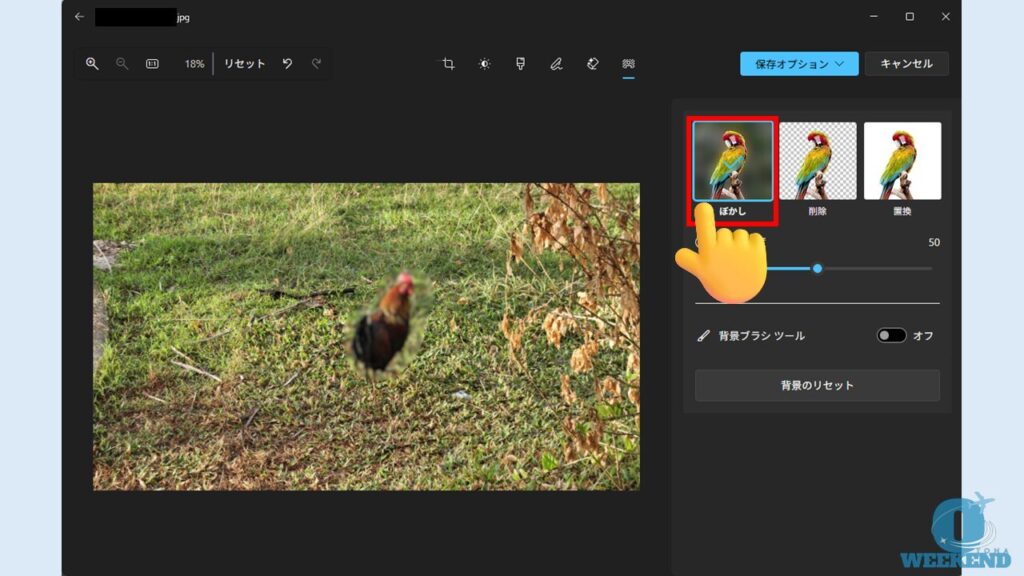
仕上げ:保存せずそのまま活用する
ファイルとして保存する必要はありません。保存オプションから「クリップボードにコピー」を選べば、そのまま別記事用に作成しているPowerPointなどに貼り付けるだけで作業は完了です。
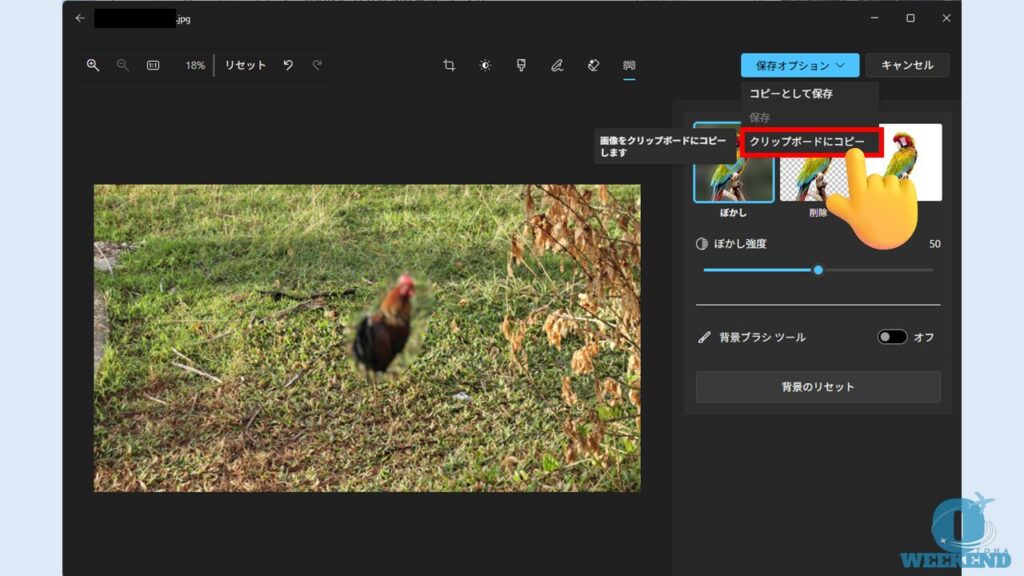
この画像は👇で作業します。

コメント